Domain schleiffeilen.de kaufen?
Wir ziehen mit dem Projekt
schleiffeilen.de um.
Sind Sie am Kauf der Domain
schleiffeilen.de interessiert?
domain@kv-gmbh.de · 0541-91531010
Domain schleiffeilen.de kaufen?
Warum funktioniert Snipping Tool nicht?
Warum funktioniert Snipping Tool nicht? Gibt es eine Fehlermeldung, die angezeigt wird? Hast du versucht, das Programm neu zu starten oder deinen Computer neu zu starten? Möglicherweise liegt das Problem an fehlenden Berechtigungen oder an einer beschädigten Datei. Hast du die neueste Version des Snipping Tools installiert? **
Wie installiere ich Snipping Tool?
Um das Snipping Tool auf einem Windows-Computer zu installieren, müssen Sie zuerst sicherstellen, dass es nicht bereits auf Ihrem System vorhanden ist. Geben Sie dazu "Snipping Tool" in die Windows-Suchleiste ein. Wenn es nicht gefunden wird, können Sie es über die Systemsteuerung unter "Programme und Funktionen" installieren. Klicken Sie auf "Windows-Funktionen aktivieren oder deaktivieren" und suchen Sie nach dem Snipping Tool. Aktivieren Sie das Kontrollkästchen neben dem Snipping Tool und klicken Sie auf "OK". Das Snipping Tool sollte nun auf Ihrem Computer installiert sein und kann über die Windows-Suche oder das Startmenü geöffnet werden. **

Ähnliche Suchbegriffe für Snipping
Top-Angebote
Produkte zum Begriff Snipping:
-
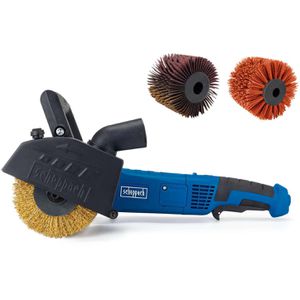
Scheppach Satiniermaschine MRS1300, Set, 1300 W, zum Schleifen, Glätten, Bürsten & PolierenMit variabler Drehzahl von 900 - 3200 U/min und komfortablem Soft-Grip Geeignet für Materialien wie Holz, Metall, Stein, Fliesen, Kunststoff oder lackierte Oberflächen Zwei komfortable Handgriffe und Softstart-Funktion für ruckfreies Anlaufen für erhöhte Sicherheit Abschleifen und Bearbeiten von Rahmen, Tischbeinen, Ecken, Rundungen & Unebenheiten Inklusive Absaugadapter für staubarmes Arbeiten zum Anschluss externer Staubabsaugung Merkmale: Stromversorgung: Netzbetrieb weitere Produktinformationen: Leistung: 1300 Watt Leerlaufdrehzahl: 900-3200 U/min Schleifbreite: 100 mm Lieferung: inkl. Messingdrahtbürste, Nylonbürste, Schleifstreifenbürste84,98 €*Versand: 4,15 €Sichere Weiterleitung zum Anbieter
-
Kreihe, Susann: Das große Buch der SchärfeDas große Buch der Schärfe , 50 scharfe Rezepte von mild-pikant bis feurig , Zündvorrichtungen > Zünd- & Glühanlagen , Erscheinungsjahr: 20240329, Produktform: Leinen, Autoren: Kreihe, Susann, Seitenzahl/Blattzahl: 186, Keyword: Chili-Rezepte; Flavour; Gesunde scharfe Küche; Gewürze; Ingwer; Jalapeños; Ottolenghi; Peperoni; Pfeffer; Pikante Gerichte; Scharf kochen; Scharfes Kochbuch; Schärfe; Senf; Sriracha Soße; Thai-Curry; Wasabi; chili buch; chili kochbuch; chili rezepte; chili verarbeiten; chilli con carne original; feurige Rezepte; gewürze buch; kochen mit chili; pikante rezepte; rezeptbuch scharf; rezepte mit chili; scharfes essen kochbuch; tabasco, Fachschema: Gourmet~Kochen / Feinschmecker, Kulturgeschichte, Lebensart, Warengruppe: HC/Themenkochbücher, UNSPSC: 49019900, Warenverzeichnis für die Außenhandelsstatistik: 49019900, Länge: 259, Breite: 198, Höhe: 20, Gewicht: 894, Produktform: Gebunden, Genre: Sachbuch/Ratgeber,29,99 €*Versand: 0,00 €Sichere Weiterleitung zum Anbieter
-
RAKSO Stahlwolle 720700, Edelstahl, extra fein 00, zum Glätten und Schleifen, 150gFeinheitsgrad 00 (extra fein) glättet gerbsäurehaltige Hölzer ohne Blauverfärbung der Maserung Rostfreier Edelstahl bietet Elastizität und Reißfestigkeit Banderole ist individuell zuschneidbar und anschließend einsatzbereit Mit einem Gewicht von 150 g und den Maßen (BxL) 9 x 28 cm Made in Germany Merkmale: Feinheitsgrad: 00 (extra fein) Material: Edelstahl geeignet zum: Schleifen weitere Produktinformationen: Inhalt: 150g9,88 €*Versand: 4,15 €Sichere Weiterleitung zum Anbieter


-
Wie öffne ich das Snipping Tool?
Um das Snipping Tool zu öffnen, kannst du entweder die Windows-Suche verwenden und nach "Snipping Tool" suchen. Alternativ kannst du auch die Tastenkombination "Windows-Taste + Shift + S" drücken, um das Snipping Tool direkt zu öffnen. Eine weitere Möglichkeit ist, das Snipping Tool über das Startmenü unter "Windows-Zubehör" zu finden und von dort aus zu öffnen. Du kannst auch einen Rechtsklick auf die Taskleiste machen, "Neu" auswählen und dann "Snipping Tool" anklicken, um es zu öffnen. **
-
Wo werden Snipping Tool Bilder gespeichert?
Das Snipping Tool speichert standardmäßig die erstellten Bilder in der Zwischenablage. Wenn du ein Bild mit dem Snipping Tool aufgenommen hast, kannst du es in ein anderes Programm einfügen, z. B. in ein Bildbearbeitungsprogramm oder in ein Textverarbeitungsprogramm. Von dort aus kannst du das Bild dann speichern, wo du möchtest. Es gibt jedoch auch die Möglichkeit, die Einstellungen des Snipping Tools anzupassen, um die Bilder direkt an einem bestimmten Speicherort zu speichern. Hast du diese Einstellungen bereits geändert oder möchtest du wissen, wo die Standard-Speicherort für Snipping Tool Bilder ist? **
-
Was ist das Snipping Tool 3?
Das Snipping Tool 3 ist ein Bildschirmaufnahmeprogramm, das es Benutzern ermöglicht, Screenshots von ihrem Computerbildschirm zu erstellen. Es bietet verschiedene Aufnahmemodi wie Rechteck, Freiform, Fenster oder Vollbild. Mit dem Snipping Tool 3 können Benutzer ihre Screenshots bearbeiten, markieren und speichern, um sie später zu verwenden. Es ist ein nützliches Werkzeug für Präsentationen, Tutorials oder einfach nur zum Teilen von Bildschirminhalten. **
-
Wie benutze ich das Snipping Tool?
Um das Snipping Tool zu verwenden, öffne zuerst das Programm auf deinem Computer. Klicke dann auf "Neu" und wähle den Bereich aus, den du erfassen möchtest. Du kannst zwischen verschiedenen Arten von Ausschnitten wählen, z.B. Freihand, Rechteck oder Fenster. Nachdem du den gewünschten Bereich ausgewählt hast, kannst du den Ausschnitt speichern, kopieren oder markieren. Du kannst das Snipping Tool auch verwenden, um Notizen oder Markierungen auf dem Bildschirmausschnitt hinzuzufügen. **

Wie finde ich das Snipping Tool?
Das Snipping Tool ist eine integrierte Anwendung in Windows-Betriebssystemen, die es Benutzern ermöglicht, Screenshots zu erstellen. Um das Snipping Tool zu finden, können Sie einfach die Windows-Suche verwenden und nach "Snipping Tool" suchen. Alternativ können Sie auch auf das Startmenü klicken, "Alle Apps" auswählen und nach dem Snipping Tool suchen. Eine weitere Möglichkeit besteht darin, die Tastenkombination "Windows-Taste + Shift + S" zu verwenden, um das Snipping Tool schnell zu öffnen. Wenn Sie das Snipping Tool häufig verwenden, können Sie es auch an die Taskleiste oder den Desktop anheften, um einen schnellen Zugriff zu haben. **
Wie funktioniert Snipping Tool Windows 10?
Das Snipping Tool ist ein integriertes Programm in Windows 10, mit dem Benutzer Screenshots erstellen können. Um das Snipping Tool zu verwenden, öffnen Sie es entweder über die Suche in der Taskleiste oder über das Startmenü. Wählen Sie dann die Art des Screenshots aus, den Sie erstellen möchten (Vollbild, rechteckiger Ausschnitt, freie Form oder Fenster). Klicken Sie auf "Neu" und ziehen Sie den Cursor über den Bereich, den Sie erfassen möchten. Anschließend können Sie den Screenshot speichern, kopieren oder bearbeiten. **
Top-Angebote
Produkte zum Begriff Snipping:
-
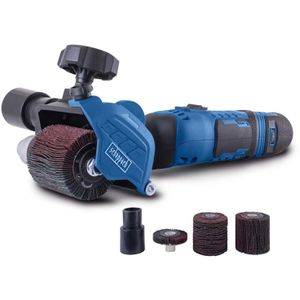
Scheppach Satiniermaschine MRS500, 300 W, zum Schleifen, Glätten, Bürsten & PolierenMit variabler Drehzahl von 1600 - 3200 U/min, Spindelarretierung & komfortablem Soft-Grip Ideal für nahezu alle Holz- oder Metalloberflächen wie Formteile, gebogene und strukturierte Oberflächen Abschleifen und Bearbeiten von Rahmen, Tischbeinen, Ecken, Rundungen & Unebenheiten Inklusive Absaugadapter für staubarmes Arbeiten und Anschluss externer Staubabsaugung Merkmale: Stromversorgung: Netzbetrieb weitere Produktinformationen: Leistung: 300 Watt Leerlaufdrehzahl: 1600-3200 U/min Schleifbreite: 10 - 60 mm Lieferung: inkl. Schleiflamellenbürste, flexible Schleifbürste, Schleiflamellenbürste schmal, Absaugadapter62,00 €*Versand: 4,15 €Sichere Weiterleitung zum Anbieter
-
Scheppach Satiniermaschine MRS1300, Set, 1300 W, zum Schleifen, Glätten, Bürsten & PolierenMit variabler Drehzahl von 900 - 3200 U/min und komfortablem Soft-Grip Geeignet für Materialien wie Holz, Metall, Stein, Fliesen, Kunststoff oder lackierte Oberflächen Zwei komfortable Handgriffe und Softstart-Funktion für ruckfreies Anlaufen für erhöhte Sicherheit Abschleifen und Bearbeiten von Rahmen, Tischbeinen, Ecken, Rundungen & Unebenheiten Inklusive Absaugadapter für staubarmes Arbeiten zum Anschluss externer Staubabsaugung Merkmale: Stromversorgung: Netzbetrieb weitere Produktinformationen: Leistung: 1300 Watt Leerlaufdrehzahl: 900-3200 U/min Schleifbreite: 100 mm Lieferung: inkl. Messingdrahtbürste, Nylonbürste, Schleifstreifenbürste84,98 €*Versand: 4,15 €Sichere Weiterleitung zum Anbieter
-
Kreihe, Susann: Das große Buch der SchärfeDas große Buch der Schärfe , 50 scharfe Rezepte von mild-pikant bis feurig , Zündvorrichtungen > Zünd- & Glühanlagen , Erscheinungsjahr: 20240329, Produktform: Leinen, Autoren: Kreihe, Susann, Seitenzahl/Blattzahl: 186, Keyword: Chili-Rezepte; Flavour; Gesunde scharfe Küche; Gewürze; Ingwer; Jalapeños; Ottolenghi; Peperoni; Pfeffer; Pikante Gerichte; Scharf kochen; Scharfes Kochbuch; Schärfe; Senf; Sriracha Soße; Thai-Curry; Wasabi; chili buch; chili kochbuch; chili rezepte; chili verarbeiten; chilli con carne original; feurige Rezepte; gewürze buch; kochen mit chili; pikante rezepte; rezeptbuch scharf; rezepte mit chili; scharfes essen kochbuch; tabasco, Fachschema: Gourmet~Kochen / Feinschmecker, Kulturgeschichte, Lebensart, Warengruppe: HC/Themenkochbücher, UNSPSC: 49019900, Warenverzeichnis für die Außenhandelsstatistik: 49019900, Länge: 259, Breite: 198, Höhe: 20, Gewicht: 894, Produktform: Gebunden, Genre: Sachbuch/Ratgeber,29,99 €*Versand: 0,00 €Sichere Weiterleitung zum Anbieter
-
Warum funktioniert Snipping Tool nicht?
Warum funktioniert Snipping Tool nicht? Gibt es eine Fehlermeldung, die angezeigt wird? Hast du versucht, das Programm neu zu starten oder deinen Computer neu zu starten? Möglicherweise liegt das Problem an fehlenden Berechtigungen oder an einer beschädigten Datei. Hast du die neueste Version des Snipping Tools installiert? **
-
Wie installiere ich Snipping Tool?
Um das Snipping Tool auf einem Windows-Computer zu installieren, müssen Sie zuerst sicherstellen, dass es nicht bereits auf Ihrem System vorhanden ist. Geben Sie dazu "Snipping Tool" in die Windows-Suchleiste ein. Wenn es nicht gefunden wird, können Sie es über die Systemsteuerung unter "Programme und Funktionen" installieren. Klicken Sie auf "Windows-Funktionen aktivieren oder deaktivieren" und suchen Sie nach dem Snipping Tool. Aktivieren Sie das Kontrollkästchen neben dem Snipping Tool und klicken Sie auf "OK". Das Snipping Tool sollte nun auf Ihrem Computer installiert sein und kann über die Windows-Suche oder das Startmenü geöffnet werden. **
-
Wie öffne ich das Snipping Tool?
Um das Snipping Tool zu öffnen, kannst du entweder die Windows-Suche verwenden und nach "Snipping Tool" suchen. Alternativ kannst du auch die Tastenkombination "Windows-Taste + Shift + S" drücken, um das Snipping Tool direkt zu öffnen. Eine weitere Möglichkeit ist, das Snipping Tool über das Startmenü unter "Windows-Zubehör" zu finden und von dort aus zu öffnen. Du kannst auch einen Rechtsklick auf die Taskleiste machen, "Neu" auswählen und dann "Snipping Tool" anklicken, um es zu öffnen. **
-
Wo werden Snipping Tool Bilder gespeichert?
Das Snipping Tool speichert standardmäßig die erstellten Bilder in der Zwischenablage. Wenn du ein Bild mit dem Snipping Tool aufgenommen hast, kannst du es in ein anderes Programm einfügen, z. B. in ein Bildbearbeitungsprogramm oder in ein Textverarbeitungsprogramm. Von dort aus kannst du das Bild dann speichern, wo du möchtest. Es gibt jedoch auch die Möglichkeit, die Einstellungen des Snipping Tools anzupassen, um die Bilder direkt an einem bestimmten Speicherort zu speichern. Hast du diese Einstellungen bereits geändert oder möchtest du wissen, wo die Standard-Speicherort für Snipping Tool Bilder ist? **
Ähnliche Suchbegriffe für Snipping
-
RAKSO Stahlwolle 720700, Edelstahl, extra fein 00, zum Glätten und Schleifen, 150gFeinheitsgrad 00 (extra fein) glättet gerbsäurehaltige Hölzer ohne Blauverfärbung der Maserung Rostfreier Edelstahl bietet Elastizität und Reißfestigkeit Banderole ist individuell zuschneidbar und anschließend einsatzbereit Mit einem Gewicht von 150 g und den Maßen (BxL) 9 x 28 cm Made in Germany Merkmale: Feinheitsgrad: 00 (extra fein) Material: Edelstahl geeignet zum: Schleifen weitere Produktinformationen: Inhalt: 150g9,88 €*Versand: 4,15 €Sichere Weiterleitung zum Anbieter
-
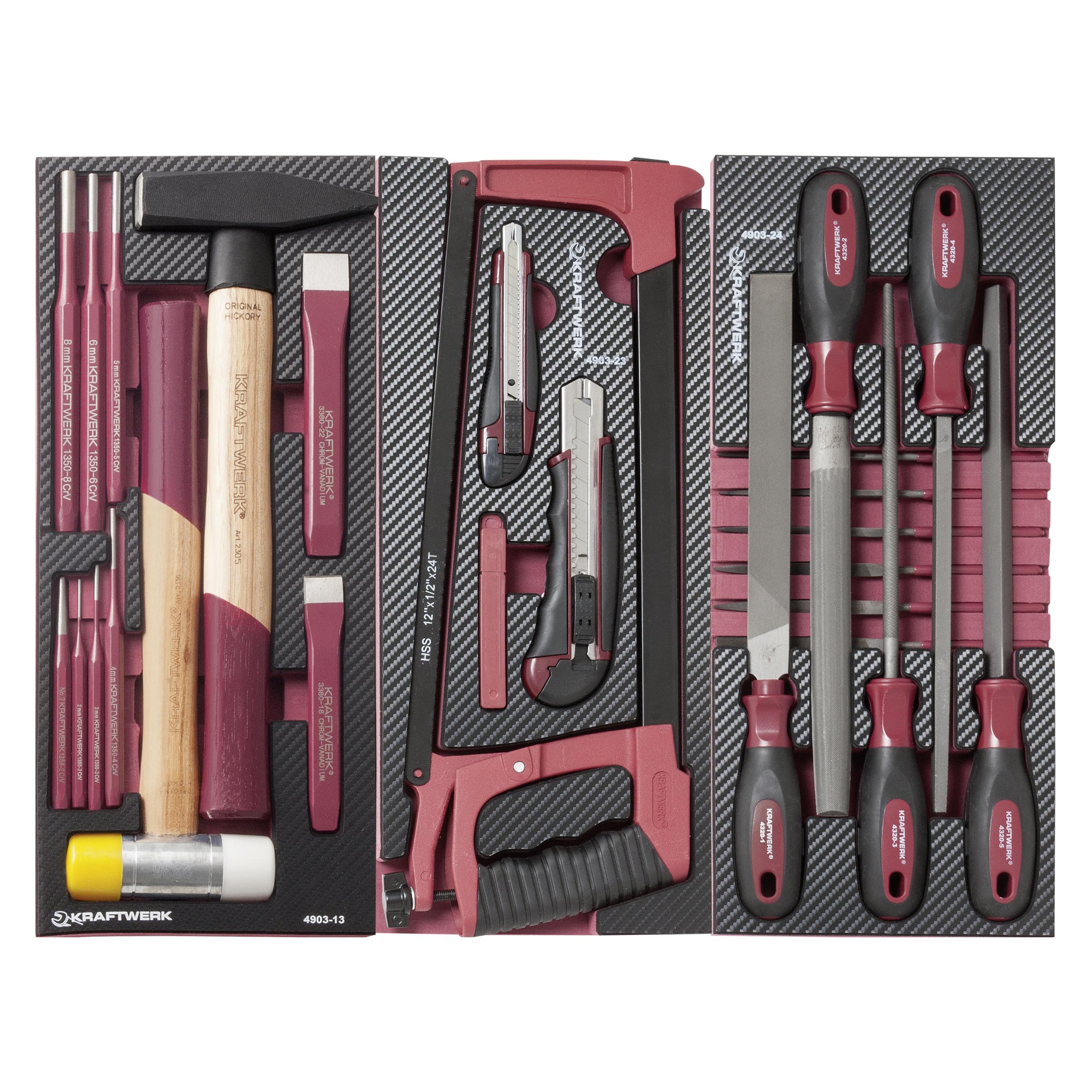
Forum Professional Solutions, Beitel, Werkzeug-Systainer für die HolzbearbeitungDer Werkzeug-Systainer für die Holzbearbeitung ist eine umfassende Lösung für alle, die in der Holzverarbeitung tätig sind. Dieses Set enthält eine Vielzahl von hochwertigen Werkzeugen, die in einem praktischen Systainer untergebracht sind. Der herausnehmbare Werkzeugträger aus Multiplex sorgt für eine übersichtliche Anordnung und einfachen Zugriff auf die Werkzeuge. Mit insgesamt 31 Teilen, darunter verschiedene Hobel, Stechbeitel, Sägen und Zangen, bietet dieses Set alles, was für präzise Holzbearbeitung benötigt wird. Die Kombination aus robusten Materialien und durchdachtem Design gewährleistet eine lange Lebensdauer und hohe Funktionalität. Der Systainer ist zudem mit handelsüblichen Modellen kombinierbar, was die Lagerung und den Transport erleichtert. Dieses Set ist ideal für professionelle Handwerker sowie für Hobbyisten, die Wert auf Qualität und Effizienz legen. - 31-teiliges Set für umfassende Holzbearbeitung - Herausnehmbarer Werkzeugträger für einfachen Zugriff - Kombinierbar mit handelsüblichen Systainer-Modellen - Robuste Materialien für Langlebigkeit und Funktionalität.616,40 €*Versand: 0,00 €Sichere Weiterleitung zum Anbieter
-
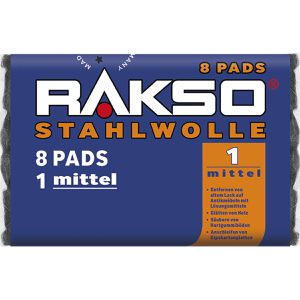
RAKSO Stahlwolle 010180, Pads, mittel 1, zum Glätten und Schleifen, je 25g, 8 StückFeinheitsgrad 1 (mittel) entfernt alten Lack und glättet Holz Säubert Hartgummiböden und schleift Gipskartonplatten an Hochwertiger Gütestahl bietet Elastizität und Reißfestigkeit 8 Stahlwolle-Pads je 25g - besonders handlich und direkt einsatzbereit Made in Germany Merkmale: Feinheitsgrad: 1 (mittel) Material: Stahl geeignet zum: Schleifen weitere Produktinformationen: Inhalt: 200g7,60 €*Versand: 4,15 €Sichere Weiterleitung zum Anbieter
-
Was ist das Snipping Tool 3?
Das Snipping Tool 3 ist ein Bildschirmaufnahmeprogramm, das es Benutzern ermöglicht, Screenshots von ihrem Computerbildschirm zu erstellen. Es bietet verschiedene Aufnahmemodi wie Rechteck, Freiform, Fenster oder Vollbild. Mit dem Snipping Tool 3 können Benutzer ihre Screenshots bearbeiten, markieren und speichern, um sie später zu verwenden. Es ist ein nützliches Werkzeug für Präsentationen, Tutorials oder einfach nur zum Teilen von Bildschirminhalten. **
-
Wie benutze ich das Snipping Tool?
Um das Snipping Tool zu verwenden, öffne zuerst das Programm auf deinem Computer. Klicke dann auf "Neu" und wähle den Bereich aus, den du erfassen möchtest. Du kannst zwischen verschiedenen Arten von Ausschnitten wählen, z.B. Freihand, Rechteck oder Fenster. Nachdem du den gewünschten Bereich ausgewählt hast, kannst du den Ausschnitt speichern, kopieren oder markieren. Du kannst das Snipping Tool auch verwenden, um Notizen oder Markierungen auf dem Bildschirmausschnitt hinzuzufügen. **
-
Wie finde ich das Snipping Tool?
Das Snipping Tool ist eine integrierte Anwendung in Windows-Betriebssystemen, die es Benutzern ermöglicht, Screenshots zu erstellen. Um das Snipping Tool zu finden, können Sie einfach die Windows-Suche verwenden und nach "Snipping Tool" suchen. Alternativ können Sie auch auf das Startmenü klicken, "Alle Apps" auswählen und nach dem Snipping Tool suchen. Eine weitere Möglichkeit besteht darin, die Tastenkombination "Windows-Taste + Shift + S" zu verwenden, um das Snipping Tool schnell zu öffnen. Wenn Sie das Snipping Tool häufig verwenden, können Sie es auch an die Taskleiste oder den Desktop anheften, um einen schnellen Zugriff zu haben. **
-
Wie funktioniert Snipping Tool Windows 10?
Das Snipping Tool ist ein integriertes Programm in Windows 10, mit dem Benutzer Screenshots erstellen können. Um das Snipping Tool zu verwenden, öffnen Sie es entweder über die Suche in der Taskleiste oder über das Startmenü. Wählen Sie dann die Art des Screenshots aus, den Sie erstellen möchten (Vollbild, rechteckiger Ausschnitt, freie Form oder Fenster). Klicken Sie auf "Neu" und ziehen Sie den Cursor über den Bereich, den Sie erfassen möchten. Anschließend können Sie den Screenshot speichern, kopieren oder bearbeiten. **
* Alle Preise verstehen sich inklusive der gesetzlichen Mehrwertsteuer und ggf. zuzüglich Versandkosten. Die Angebotsinformationen basieren auf den Angaben des jeweiligen Shops und werden über automatisierte Prozesse aktualisiert. Eine Aktualisierung in Echtzeit findet nicht statt, so dass es im Einzelfall zu Abweichungen kommen kann. ** Hinweis: Teile dieses Inhalts wurden von KI erstellt.