Domain schleiffeilen.de kaufen?
Wir ziehen mit dem Projekt
schleiffeilen.de um.
Sind Sie am Kauf der Domain
schleiffeilen.de interessiert?
domain@kv-gmbh.de · 0541-91531010
Domain schleiffeilen.de kaufen?
Wie kann ich Game Maker Studio 2 auf Deutsch verwenden?
Um Game Maker Studio 2 auf Deutsch zu verwenden, musst du die Spracheinstellungen ändern. Öffne dazu das Programm und gehe zu "File" > "Preferences". Wähle dann die Registerkarte "General" und ändere die Sprache auf "Deutsch". Starte das Programm neu und es sollte nun auf Deutsch angezeigt werden. **
Welchen Preis kann ich als Video Content Creator nehmen?
Der Preis, den du als Video Content Creator nehmen kannst, hängt von verschiedenen Faktoren ab, wie zum Beispiel deiner Erfahrung, deiner Zielgruppe, der Art des Videos und der Dauer des Projekts. Es ist wichtig, eine angemessene Vergütung zu verlangen, die deinen Aufwand und deine Fähigkeiten widerspiegelt, während du gleichzeitig wettbewerbsfähig bleibst. Eine Möglichkeit, den Preis festzulegen, besteht darin, den Markt zu recherchieren und sich mit anderen Video Content Creators in deinem Bereich zu vergleichen. **

Ähnliche Suchbegriffe für Studio-Creator-Video-Maker
Top-Angebote
Produkte zum Begriff Studio-Creator-Video-Maker:
-
Video Watermark MakerEinfaches Hinzufügen von Wasserzeichen zu Ihren Videos Sie können Ihren Videos Ihre eigenen Wasserzeichen hinzufügen, um sie zu schützen und sicherzustellen, dass Sie die Anerkennung für Ihre Arbeit erhalten. Es gibt viele Möglichkeiten, ein Wasserzeichen zu Ihrem Video hinzuzufügen, darunter die folgenden: Hinzufügen von Text zu Ihrem Video Hinzufügen eines Logos zu Ihrem Video Hinzufügen eines Bildes zu Ihrem Video Erstellen eines visuellen Wasserzeichens Werfen Sie einen Blick auf einige der Lösungen, die SoftOrbits Old Photo Restoration anbietet: Wie Sie Ihre Videos kennzeichnen Sie können ein Video mit Ihrem Markenzeichen erstellen, indem Sie Ihr Wasserzeichen hinzufügen. Sie können Ihrem Video auch ein Urheberrecht hinzufügen, um sicherzustellen, dass niemand versucht, die Anerkennung für Ihre Arbeit zu erhalten. Verwenden Sie den Youtube Video Watermark Maker, um sicherzustellen, dass Ihre Arbeit geschützt ist. Sie können Ihrem YouTube-Video ein Wasserzeichen hinzufügen, was wichtig ist, wenn Sie vorhaben, dass andere Ihr Video ansehen und teilen. Wenn Sie Ihr Markenzeichen hinzufügen, können die Leute Ihre Arbeit identifizieren. Hinzufügen eines Textwasserzeichens zu einem Video Es ist sehr einfach, mit dem Youtube Video Watermark Maker ein Textwasserzeichen zu Ihrem Video hinzuzufügen. Folgen Sie diesen Schritten: Verwenden Sie Dateien hinzufügen, um Ihr Video hochzuladen. Klicken Sie auf den Bereich "Wasserzeichen" und wählen Sie "Textwasserzeichen". Legen Sie den Text, die Schriftfarbe und die Hintergrundfarbe fest. Wählen Sie die Position für die Stelle und treffen Sie Ihre Auswahl. Klicken Sie auf die Schaltfläche OK, wenn Sie fertig sind. Speichern Sie Ihr Wasserzeichen. So fügen Sie ein Logo-Wasserzeichen zu einem Video hinzu Es ist auch ganz einfach, mit dem Youtube Video Watermark Maker ein Wasserzeichen zu einem Video hinzuzufügen. Folgen Sie diesen Schritten: Verwenden Sie Dateien hinzufügen, um Ihr Video hochzuladen. Klicken Sie auf das Wasserzeichen-Fenster und wählen Sie Logo-Bild. Verwenden Sie ein Logo mit transparentem Hintergrund für Ihre PNG-Datei. Auf diese Weise können Sie das Video dahinter sehen. Wählen Sie die Position für den Speicherort und treffen Sie Ihre Auswahl. Klicken Sie auf die Schaltfläche OK, wenn Sie fertig sind. Speichern Sie Ihr Wasserzeichen. Automatische Position und Größe des Wasserzeichens Youtube Video Watermark Maker kann die Größe und Position der Wasserzeichen automatisch anpassen, da die Wasserzeichen unabhängig von der Videoauflösung eine feste Größe haben. Andere Anwendungen lassen das Logo größer oder kleiner erscheinen, aber Watermark Maker passt die Größe automatisch für Sie an. Sie können die Größe, Transparenz und Position des Wasserzeichens anpassen. Sie können die Größe des Wasserzeichens an den von Ihnen gewählten Prozentsatz der Größe des Quellvideos anpassen. Wasserzeichen mehrere Videos auf einmal in einem Batch-Modus Youtube Video Watermark Maker kann im Batch-Modus mehrere Videos auf einmal mit einem Wasserzeichen versehen. Sie klicken einfach auf Datei hinzufügen und laden alle Videos hoch, die Sie mit einem Wasserzeichen versehen möchten. Dann klicken Sie auf die Schaltfläche Batch Watermark. Fügen Sie Wasserzeichen zu mehreren Videos in einem Stapel hinzu. Wasserzeichenvorlage für spätere Verwendung speichern Es ist sehr einfach, Ihre Wasserzeichenvorlage für die spätere Verwendung zu speichern. Sie beginnen mit der Erstellung Ihres Wasserzeichens, entweder mit Text, einem Bild oder beidem. Sobald Sie die Vorlage erstellt haben, klicken Sie in der oberen Menüleiste auf Wasserzeichen speichern. Wenn Sie dem gespeicherten Video später ein Wasserzeichen hinzufügen möchten, klicken Sie einfach in der Menüleiste auf Wasserzeichen laden. Sie können nach Belieben Änderungen vornehmen oder das Wasserzeichen zu Ihren Videos hinzufügen. Wasserzeichenvorlage speichern. Intervalle zum Hinzufügen von Wasserzeichen zu Videos auswählen Sie können die Intervalle auswählen, in denen Sie das Wasserzeichen anzeigen möchten. Sie können die genauen Zeitintervalle angeben, in denen Sie das Wasserzeichen ein- und ausblenden möchten. Youtube Video Watermark Maker kann Text-Wasserzeichen, Bild-Wasserzeichen oder beides erstellen und sie genau dort platzieren, wo Sie sie haben möchten. Schutz vor automatischem Entfernen des Wasserzeichens Sie können Ihre Videos auch vor dem automatischen Entfernen von Wasserzeichen schützen. Sie betten sie in Ihre YouTube-Videos ein, was ein schneller und effizienter Prozess ist. Sobald Sie ein Wasserzeichen zu einem Video hinzufügen, ist es vor der automatischen Wasserzeichenentfernung geschützt. Systemvorraussetzungen: Betriebssystem: Windows 7, Windows 10, Windows 1139,95 €*Versand: 0,00 €Sichere Weiterleitung zum Anbieter
-
Steck, Ralf: CAD für MakerCAD für Maker , Designe deine DIY-Objekte mit FreeCAD, Fusion 360, SketchUp & Tinkercad , Servopumpen > Sportfederung , Auflage: 3., überarbeitete Auflage, Erscheinungsjahr: 20230811, Produktform: Leinen, Autoren: Steck, Ralf, Auflage: 23003, Auflage/Ausgabe: 3., überarbeitete Auflage, Seitenzahl/Blattzahl: 248, Abbildungen: Komplett in Farbe, Keyword: 3D-Druck; 3D-Modell; 3D-Scanning; Fräsen; Hobby; Konstruktion; Lasercutting; Makers; Modellbau; Produktentwicklung, Fachschema: 3D-Druck~Datenverarbeitung / Anwendungen / Betrieb, Verwaltung, Warengruppe: HC/Anwendungs-Software, Fachkategorie: Unternehmensanwendungen, Thema: Verstehen, Text Sprache: ger, UNSPSC: 49019900, Warenverzeichnis für die Außenhandelsstatistik: 49019900, Verlag: Hanser Fachbuchverlag, Verlag: Hanser Fachbuchverlag, Verlag: Hanser, Carl, Verlag GmbH & Co. KG, Länge: 241, Breite: 175, Höhe: 17, Gewicht: 505, Produktform: Gebunden, Genre: Mathematik/Naturwissenschaften/Technik/Medizin, Genre: Mathematik/Naturwissenschaften/Technik/Medizin, Vorgänger: 2626513, Vorgänger EAN: 9783446456815 9783446450202, eBook EAN: 9783446478282 9783446479555, Herkunftsland: DEUTSCHLAND (DE), Katalog: deutschsprachige Titel, Katalog: Gesamtkatalog, Katalog: Lagerartikel, Book on Demand, ausgew. Medienartikel, Relevanz: 0004, Tendenz: -1, Unterkatalog: AK, Unterkatalog: Bücher, Unterkatalog: Hardcover, Unterkatalog: Lagerartikel, WolkenId: 140683634,99 €*Versand: 0,00 €Sichere Weiterleitung zum Anbieter
-
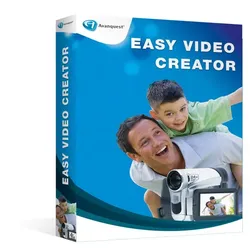
Easy Video CreatorEasy Video Creator Die einfachste Lösung zur Bearbeitung Ihrer Videos! Ergebnisse in nur 3 Schritten Automatisch und eindrucksvoll 300 Spezialeffekte, Filter, Übergänge etc. Sie müssen kein Vermögen investieren, um gleich mit den ersten Videos erfolgreich zu sein. Und Sie müssen auch nicht stundenlang daran arbeiten! Easy Video Creator ist eine schnelle und kostengünstige Lösung, mit der Ihnen der Einstieg in die Videobearbeitung im Handumdrehen gelingt! STÄRKEN 1. Ergebnisse in nur 3 Schritten Schritt 1: Videos, Fotos und Musik importieren Schritt 2: Videos mit Spezialeffekten bearbeiten Schritt 3: Fertige Videos im Internet oder auf einem PC teilen 2. Automatisch und eindrucksvoll Schrittweise aufgebauter Assistent, zahlreiche gebrauchsfertige Vorlagen, 300 Spezialeffekte (Übergänge, Filter, Nahaufnahmen, Reiseaufnahmen etc.), animierte Texte und Titel, Audiokommentar. Zwei Audiospuren mit Ein- und Ausblendungseffekten zwischen Liedern Wählbares Seitenverhältnis 4:3 oder 16:9 3. HD teilen Direkt auf YouTubeTM, Facebook® und TwitterTM veröffentlichen Exportieren nach DivX®, WMV, AVI und WMV HD mit bis zu 1080 Pixel zur Anzeige auf einem PC Systemanforderungen PC-kompatibel: Microsoft® Windows® XP SP2/Windows® Vista®/Windows® 7, Microsoft NET Framework 3.5 SP1 (wird mit der Software installiert) RAM: 1 GB Grafikkarte: 128 MB/kompatibel mit DirectX® 9, Pixel Shader V1.3 (für 3D-Effekte und Übergänge)/1024 x 768 Auflösung Freier Festplattenspeicher: 1 GB (sowie weitere 5 GB für die Kodierung) Internetverbindung14,95 €*Versand: 0,00 €Sichere Weiterleitung zum Anbieter


-
Was ist der Unterschied zwischen FL Studio und Magix Music Maker?
FL Studio und Magix Music Maker sind beide digitale Audio-Workstations, die es Benutzern ermöglichen, Musik zu produzieren und aufzunehmen. Der Hauptunterschied liegt in der Benutzeroberfläche und den Funktionen. FL Studio wird oft von professionellen Musikproduzenten verwendet und bietet eine breite Palette an fortschrittlichen Funktionen und Plugins, während Magix Music Maker eher für Anfänger und Hobby-Musiker geeignet ist und eine einfachere Benutzeroberfläche und weniger erweiterte Funktionen bietet. **
-
Was ist das Rezept für den Studio Crepe Maker von Aldi?
Leider kann ich Ihnen das genaue Rezept für den Studio Crepe Maker von Aldi nicht geben, da ich als KI-Assistent keinen Zugriff auf spezifische Produktrezepte habe. Es gibt jedoch viele verschiedene Rezepte für Crepes im Internet, die Sie ausprobieren können. Ein klassisches Crepe-Rezept besteht aus Mehl, Eiern, Milch, Zucker und einer Prise Salz. Sie können auch verschiedene Füllungen wie Nutella, Früchte oder Käse hinzufügen. **
-
Was ist besser: Walk Band Music Studio oder Music Maker Jam?
Es ist schwer zu sagen, welches Programm besser ist, da es auf die individuellen Vorlieben und Bedürfnisse des Benutzers ankommt. Walk Band Music Studio bietet eine Vielzahl von Instrumenten und Funktionen, während Music Maker Jam eine große Auswahl an vorgefertigten Loops und Beats bietet. Es könnte hilfreich sein, beide Programme auszuprobieren und zu sehen, welches besser zu den eigenen Anforderungen passt. **
-
Was ist der Unterschied zwischen Music Maker und Samplitude Music Studio?
Music Maker und Samplitude Music Studio sind beide Musikproduktionssoftware, die von der Firma Magix entwickelt wurden. Der Hauptunterschied besteht darin, dass Music Maker eher für Einsteiger und Hobby-Musiker geeignet ist, während Samplitude Music Studio sich eher an professionelle Musiker und Produzenten richtet. Samplitude Music Studio bietet eine breitere Palette an Funktionen und erweiterten Bearbeitungsmöglichkeiten, während Music Maker eine einfachere Benutzeroberfläche und vorgefertigte Soundpools für schnelle und einfache Musikproduktion bietet. **


Suche einen kostenlosen Video Maker, der kein Wasserzeichen verwendet.
Es gibt verschiedene kostenlose Video Maker, die kein Wasserzeichen verwenden. Einige beliebte Optionen sind Shotcut, OpenShot und DaVinci Resolve. Diese Programme bieten eine Vielzahl von Funktionen zur Videobearbeitung und ermöglichen es dir, professionell aussehende Videos zu erstellen, ohne ein Wasserzeichen hinzufügen zu müssen. **
Warum spielt das Video im Movie Maker nicht ab?
Es gibt verschiedene mögliche Gründe, warum das Video im Movie Maker nicht abgespielt wird. Es könnte sein, dass das Videoformat nicht unterstützt wird oder dass das Video beschädigt ist. Es könnte auch sein, dass die erforderlichen Codecs nicht auf dem Computer installiert sind. Es kann hilfreich sein, das Video in ein unterstütztes Format umzuwandeln oder sicherzustellen, dass alle erforderlichen Codecs installiert sind. **
Top-Angebote
Produkte zum Begriff Studio-Creator-Video-Maker:
-
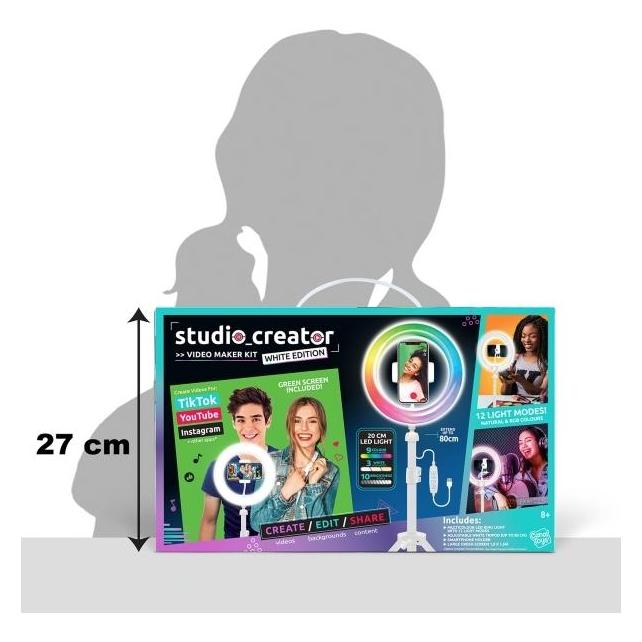
Studio Creator Video Maker KitVideo-Maker-Set Studio Creator Video Maker Kit enthält ein LED-Ringlicht mit 12 Lichtmodi, Smartphone-Halter, Greenscreen und ein ausziehbares Stativ zum Erstellen von Videos mit individuellen Hintergründen. Studio Creator Video Maker Kit hilft dir, die ideale Beleuchtung einzustellen und vor einem Greenscreen aufzunehmen, um anschließend mit deinen Lieblings-Apps individuelle Hintergründe für Videos hinzuzufügen, die online oder privat mit Familie und Freunden geteilt werden. LED-Ringlicht 20 cm mit USB-Stromversorgung 12 Lichtmodi für anpassbare Beleuchtung Smartphone-Halter für stabile Aufnahmen Greenscreen 1.8 x 1.5 m für Hintergrundeffekte Ausziehbares Stativ bis zu 80 cm Höhe Geeignet ab 8 Jahren Erstelle professionelle, kreative Videos mit Beleuchtungs- und Hintergrund-Tools, die dafür entwickelt wurden, dass deine Inhalte herausstechen.32,52 €*Versand: 2,99 €Sichere Weiterleitung zum Anbieter
-
Video Watermark MakerEinfaches Hinzufügen von Wasserzeichen zu Ihren Videos Sie können Ihren Videos Ihre eigenen Wasserzeichen hinzufügen, um sie zu schützen und sicherzustellen, dass Sie die Anerkennung für Ihre Arbeit erhalten. Es gibt viele Möglichkeiten, ein Wasserzeichen zu Ihrem Video hinzuzufügen, darunter die folgenden: Hinzufügen von Text zu Ihrem Video Hinzufügen eines Logos zu Ihrem Video Hinzufügen eines Bildes zu Ihrem Video Erstellen eines visuellen Wasserzeichens Werfen Sie einen Blick auf einige der Lösungen, die SoftOrbits Old Photo Restoration anbietet: Wie Sie Ihre Videos kennzeichnen Sie können ein Video mit Ihrem Markenzeichen erstellen, indem Sie Ihr Wasserzeichen hinzufügen. Sie können Ihrem Video auch ein Urheberrecht hinzufügen, um sicherzustellen, dass niemand versucht, die Anerkennung für Ihre Arbeit zu erhalten. Verwenden Sie den Youtube Video Watermark Maker, um sicherzustellen, dass Ihre Arbeit geschützt ist. Sie können Ihrem YouTube-Video ein Wasserzeichen hinzufügen, was wichtig ist, wenn Sie vorhaben, dass andere Ihr Video ansehen und teilen. Wenn Sie Ihr Markenzeichen hinzufügen, können die Leute Ihre Arbeit identifizieren. Hinzufügen eines Textwasserzeichens zu einem Video Es ist sehr einfach, mit dem Youtube Video Watermark Maker ein Textwasserzeichen zu Ihrem Video hinzuzufügen. Folgen Sie diesen Schritten: Verwenden Sie Dateien hinzufügen, um Ihr Video hochzuladen. Klicken Sie auf den Bereich "Wasserzeichen" und wählen Sie "Textwasserzeichen". Legen Sie den Text, die Schriftfarbe und die Hintergrundfarbe fest. Wählen Sie die Position für die Stelle und treffen Sie Ihre Auswahl. Klicken Sie auf die Schaltfläche OK, wenn Sie fertig sind. Speichern Sie Ihr Wasserzeichen. So fügen Sie ein Logo-Wasserzeichen zu einem Video hinzu Es ist auch ganz einfach, mit dem Youtube Video Watermark Maker ein Wasserzeichen zu einem Video hinzuzufügen. Folgen Sie diesen Schritten: Verwenden Sie Dateien hinzufügen, um Ihr Video hochzuladen. Klicken Sie auf das Wasserzeichen-Fenster und wählen Sie Logo-Bild. Verwenden Sie ein Logo mit transparentem Hintergrund für Ihre PNG-Datei. Auf diese Weise können Sie das Video dahinter sehen. Wählen Sie die Position für den Speicherort und treffen Sie Ihre Auswahl. Klicken Sie auf die Schaltfläche OK, wenn Sie fertig sind. Speichern Sie Ihr Wasserzeichen. Automatische Position und Größe des Wasserzeichens Youtube Video Watermark Maker kann die Größe und Position der Wasserzeichen automatisch anpassen, da die Wasserzeichen unabhängig von der Videoauflösung eine feste Größe haben. Andere Anwendungen lassen das Logo größer oder kleiner erscheinen, aber Watermark Maker passt die Größe automatisch für Sie an. Sie können die Größe, Transparenz und Position des Wasserzeichens anpassen. Sie können die Größe des Wasserzeichens an den von Ihnen gewählten Prozentsatz der Größe des Quellvideos anpassen. Wasserzeichen mehrere Videos auf einmal in einem Batch-Modus Youtube Video Watermark Maker kann im Batch-Modus mehrere Videos auf einmal mit einem Wasserzeichen versehen. Sie klicken einfach auf Datei hinzufügen und laden alle Videos hoch, die Sie mit einem Wasserzeichen versehen möchten. Dann klicken Sie auf die Schaltfläche Batch Watermark. Fügen Sie Wasserzeichen zu mehreren Videos in einem Stapel hinzu. Wasserzeichenvorlage für spätere Verwendung speichern Es ist sehr einfach, Ihre Wasserzeichenvorlage für die spätere Verwendung zu speichern. Sie beginnen mit der Erstellung Ihres Wasserzeichens, entweder mit Text, einem Bild oder beidem. Sobald Sie die Vorlage erstellt haben, klicken Sie in der oberen Menüleiste auf Wasserzeichen speichern. Wenn Sie dem gespeicherten Video später ein Wasserzeichen hinzufügen möchten, klicken Sie einfach in der Menüleiste auf Wasserzeichen laden. Sie können nach Belieben Änderungen vornehmen oder das Wasserzeichen zu Ihren Videos hinzufügen. Wasserzeichenvorlage speichern. Intervalle zum Hinzufügen von Wasserzeichen zu Videos auswählen Sie können die Intervalle auswählen, in denen Sie das Wasserzeichen anzeigen möchten. Sie können die genauen Zeitintervalle angeben, in denen Sie das Wasserzeichen ein- und ausblenden möchten. Youtube Video Watermark Maker kann Text-Wasserzeichen, Bild-Wasserzeichen oder beides erstellen und sie genau dort platzieren, wo Sie sie haben möchten. Schutz vor automatischem Entfernen des Wasserzeichens Sie können Ihre Videos auch vor dem automatischen Entfernen von Wasserzeichen schützen. Sie betten sie in Ihre YouTube-Videos ein, was ein schneller und effizienter Prozess ist. Sobald Sie ein Wasserzeichen zu einem Video hinzufügen, ist es vor der automatischen Wasserzeichenentfernung geschützt. Systemvorraussetzungen: Betriebssystem: Windows 7, Windows 10, Windows 1139,95 €*Versand: 0,00 €Sichere Weiterleitung zum Anbieter
-
Steck, Ralf: CAD für MakerCAD für Maker , Designe deine DIY-Objekte mit FreeCAD, Fusion 360, SketchUp & Tinkercad , Servopumpen > Sportfederung , Auflage: 3., überarbeitete Auflage, Erscheinungsjahr: 20230811, Produktform: Leinen, Autoren: Steck, Ralf, Auflage: 23003, Auflage/Ausgabe: 3., überarbeitete Auflage, Seitenzahl/Blattzahl: 248, Abbildungen: Komplett in Farbe, Keyword: 3D-Druck; 3D-Modell; 3D-Scanning; Fräsen; Hobby; Konstruktion; Lasercutting; Makers; Modellbau; Produktentwicklung, Fachschema: 3D-Druck~Datenverarbeitung / Anwendungen / Betrieb, Verwaltung, Warengruppe: HC/Anwendungs-Software, Fachkategorie: Unternehmensanwendungen, Thema: Verstehen, Text Sprache: ger, UNSPSC: 49019900, Warenverzeichnis für die Außenhandelsstatistik: 49019900, Verlag: Hanser Fachbuchverlag, Verlag: Hanser Fachbuchverlag, Verlag: Hanser, Carl, Verlag GmbH & Co. KG, Länge: 241, Breite: 175, Höhe: 17, Gewicht: 505, Produktform: Gebunden, Genre: Mathematik/Naturwissenschaften/Technik/Medizin, Genre: Mathematik/Naturwissenschaften/Technik/Medizin, Vorgänger: 2626513, Vorgänger EAN: 9783446456815 9783446450202, eBook EAN: 9783446478282 9783446479555, Herkunftsland: DEUTSCHLAND (DE), Katalog: deutschsprachige Titel, Katalog: Gesamtkatalog, Katalog: Lagerartikel, Book on Demand, ausgew. Medienartikel, Relevanz: 0004, Tendenz: -1, Unterkatalog: AK, Unterkatalog: Bücher, Unterkatalog: Hardcover, Unterkatalog: Lagerartikel, WolkenId: 140683634,99 €*Versand: 0,00 €Sichere Weiterleitung zum Anbieter
-
Wie kann ich Game Maker Studio 2 auf Deutsch verwenden?
Um Game Maker Studio 2 auf Deutsch zu verwenden, musst du die Spracheinstellungen ändern. Öffne dazu das Programm und gehe zu "File" > "Preferences". Wähle dann die Registerkarte "General" und ändere die Sprache auf "Deutsch". Starte das Programm neu und es sollte nun auf Deutsch angezeigt werden. **
-
Welchen Preis kann ich als Video Content Creator nehmen?
Der Preis, den du als Video Content Creator nehmen kannst, hängt von verschiedenen Faktoren ab, wie zum Beispiel deiner Erfahrung, deiner Zielgruppe, der Art des Videos und der Dauer des Projekts. Es ist wichtig, eine angemessene Vergütung zu verlangen, die deinen Aufwand und deine Fähigkeiten widerspiegelt, während du gleichzeitig wettbewerbsfähig bleibst. Eine Möglichkeit, den Preis festzulegen, besteht darin, den Markt zu recherchieren und sich mit anderen Video Content Creators in deinem Bereich zu vergleichen. **
-
Was ist der Unterschied zwischen FL Studio und Magix Music Maker?
FL Studio und Magix Music Maker sind beide digitale Audio-Workstations, die es Benutzern ermöglichen, Musik zu produzieren und aufzunehmen. Der Hauptunterschied liegt in der Benutzeroberfläche und den Funktionen. FL Studio wird oft von professionellen Musikproduzenten verwendet und bietet eine breite Palette an fortschrittlichen Funktionen und Plugins, während Magix Music Maker eher für Anfänger und Hobby-Musiker geeignet ist und eine einfachere Benutzeroberfläche und weniger erweiterte Funktionen bietet. **
-
Was ist das Rezept für den Studio Crepe Maker von Aldi?
Leider kann ich Ihnen das genaue Rezept für den Studio Crepe Maker von Aldi nicht geben, da ich als KI-Assistent keinen Zugriff auf spezifische Produktrezepte habe. Es gibt jedoch viele verschiedene Rezepte für Crepes im Internet, die Sie ausprobieren können. Ein klassisches Crepe-Rezept besteht aus Mehl, Eiern, Milch, Zucker und einer Prise Salz. Sie können auch verschiedene Füllungen wie Nutella, Früchte oder Käse hinzufügen. **
Ähnliche Suchbegriffe für Studio-Creator-Video-Maker
-
Easy Video CreatorEasy Video Creator Die einfachste Lösung zur Bearbeitung Ihrer Videos! Ergebnisse in nur 3 Schritten Automatisch und eindrucksvoll 300 Spezialeffekte, Filter, Übergänge etc. Sie müssen kein Vermögen investieren, um gleich mit den ersten Videos erfolgreich zu sein. Und Sie müssen auch nicht stundenlang daran arbeiten! Easy Video Creator ist eine schnelle und kostengünstige Lösung, mit der Ihnen der Einstieg in die Videobearbeitung im Handumdrehen gelingt! STÄRKEN 1. Ergebnisse in nur 3 Schritten Schritt 1: Videos, Fotos und Musik importieren Schritt 2: Videos mit Spezialeffekten bearbeiten Schritt 3: Fertige Videos im Internet oder auf einem PC teilen 2. Automatisch und eindrucksvoll Schrittweise aufgebauter Assistent, zahlreiche gebrauchsfertige Vorlagen, 300 Spezialeffekte (Übergänge, Filter, Nahaufnahmen, Reiseaufnahmen etc.), animierte Texte und Titel, Audiokommentar. Zwei Audiospuren mit Ein- und Ausblendungseffekten zwischen Liedern Wählbares Seitenverhältnis 4:3 oder 16:9 3. HD teilen Direkt auf YouTubeTM, Facebook® und TwitterTM veröffentlichen Exportieren nach DivX®, WMV, AVI und WMV HD mit bis zu 1080 Pixel zur Anzeige auf einem PC Systemanforderungen PC-kompatibel: Microsoft® Windows® XP SP2/Windows® Vista®/Windows® 7, Microsoft NET Framework 3.5 SP1 (wird mit der Software installiert) RAM: 1 GB Grafikkarte: 128 MB/kompatibel mit DirectX® 9, Pixel Shader V1.3 (für 3D-Effekte und Übergänge)/1024 x 768 Auflösung Freier Festplattenspeicher: 1 GB (sowie weitere 5 GB für die Kodierung) Internetverbindung14,95 €*Versand: 0,00 €Sichere Weiterleitung zum Anbieter
-
Studio Creator PHOTO CREATOR Instant CameraSofortbildkamera kombiniert eine 12MP Digitalkamera mit einem integrierten Thermodrucker, Selfie-Objektiv, Timer sowie 20+ Filtern und Rahmen für spaßige Foto- und Videoerstellung. Erstelle und personalisiere Sofortdrucke, speichere Fotos und Videos auf einer microSD-Karte (nicht enthalten) und dekoriere deine Ausdrucke mit den enthaltenen farbigen Markern und dem Stickerbogen. 12MP Digitalkamera mit integriertem Thermodrucker für Sofortdrucke Selfie-Objektiv und Timer für einfache Selfie-Aufnahmen 20+ integrierte Designs mit Filtern und Rahmen für Fotos und Videos microSD-Kartenunterstützung zum Speichern von Fotos und Videos (Karte nicht enthalten) Wiederaufladbarer Akku mit USB-Ladekabel Enthält 4 Papierrollen, farbige Marker, Stickerbogen, Kamera-Dekorationen, Handschlaufe und Benutzerhandbuch Entwickelt für Kinder ab 8+: eine einfache Möglichkeit, Erinnerungen mit Freunden aufzunehmen, zu drucken und zu personalisieren.77,62 €*Versand: 2,99 €Sichere Weiterleitung zum Anbieter
-
Studio Creator PHOTO CREATOR Photo AlbumFotoalbum zum Aufbewahren und Dekorieren von Fotos aus der Photo Creator Instant Camera, mit Platz für bis zu 33 Bilder sowie enthaltenen Stickern und selbstklebenden Rahmen. PHOTO CREATOR Photo Album hilft Kindern, ihre Sofortfotos organisiert aufzubewahren und mit Dekorationen zu personalisieren, und es wird mit Thermopapierrollen für noch mehr Druckspaß geliefert. Bietet Platz für bis zu 33 Bilder Enthält 2 Rollen Thermopapier Enthält 2 Stickerbögen Enthält 5 selbstklebende Rahmen Empfohlen ab 8 Jahren Einfache Möglichkeit, Lieblingsmomente zu bewahren und jedes Foto einzigartig wirken zu lassen.16,73 €*Versand: 2,99 €Sichere Weiterleitung zum Anbieter
-
Was ist besser: Walk Band Music Studio oder Music Maker Jam?
Es ist schwer zu sagen, welches Programm besser ist, da es auf die individuellen Vorlieben und Bedürfnisse des Benutzers ankommt. Walk Band Music Studio bietet eine Vielzahl von Instrumenten und Funktionen, während Music Maker Jam eine große Auswahl an vorgefertigten Loops und Beats bietet. Es könnte hilfreich sein, beide Programme auszuprobieren und zu sehen, welches besser zu den eigenen Anforderungen passt. **
-
Was ist der Unterschied zwischen Music Maker und Samplitude Music Studio?
Music Maker und Samplitude Music Studio sind beide Musikproduktionssoftware, die von der Firma Magix entwickelt wurden. Der Hauptunterschied besteht darin, dass Music Maker eher für Einsteiger und Hobby-Musiker geeignet ist, während Samplitude Music Studio sich eher an professionelle Musiker und Produzenten richtet. Samplitude Music Studio bietet eine breitere Palette an Funktionen und erweiterten Bearbeitungsmöglichkeiten, während Music Maker eine einfachere Benutzeroberfläche und vorgefertigte Soundpools für schnelle und einfache Musikproduktion bietet. **
-
Suche einen kostenlosen Video Maker, der kein Wasserzeichen verwendet.
Es gibt verschiedene kostenlose Video Maker, die kein Wasserzeichen verwenden. Einige beliebte Optionen sind Shotcut, OpenShot und DaVinci Resolve. Diese Programme bieten eine Vielzahl von Funktionen zur Videobearbeitung und ermöglichen es dir, professionell aussehende Videos zu erstellen, ohne ein Wasserzeichen hinzufügen zu müssen. **
-
Warum spielt das Video im Movie Maker nicht ab?
Es gibt verschiedene mögliche Gründe, warum das Video im Movie Maker nicht abgespielt wird. Es könnte sein, dass das Videoformat nicht unterstützt wird oder dass das Video beschädigt ist. Es könnte auch sein, dass die erforderlichen Codecs nicht auf dem Computer installiert sind. Es kann hilfreich sein, das Video in ein unterstütztes Format umzuwandeln oder sicherzustellen, dass alle erforderlichen Codecs installiert sind. **
* Alle Preise verstehen sich inklusive der gesetzlichen Mehrwertsteuer und ggf. zuzüglich Versandkosten. Die Angebotsinformationen basieren auf den Angaben des jeweiligen Shops und werden über automatisierte Prozesse aktualisiert. Eine Aktualisierung in Echtzeit findet nicht statt, so dass es im Einzelfall zu Abweichungen kommen kann. ** Hinweis: Teile dieses Inhalts wurden von KI erstellt.